Domain pmsi.de kaufen?
Wir ziehen mit dem Projekt
pmsi.de um.
Sind Sie am Kauf der Domain
pmsi.de interessiert?
domain@kv-gmbh.de · 0541-91531010
Domain pmsi.de kaufen?
Wie kann ich einen HP PageWide Drucker mit zwei Netzwerken verbinden?
Um einen HP PageWide Drucker mit zwei Netzwerken zu verbinden, können Sie entweder eine drahtlose Verbindung oder eine kabelgebundene Verbindung verwenden. Bei einer drahtlosen Verbindung müssen Sie den Drucker mit beiden Netzwerken verbinden und sicherstellen, dass sie im selben IP-Adressbereich liegen. Bei einer kabelgebundenen Verbindung können Sie den Drucker an einen Router anschließen, der mit beiden Netzwerken verbunden ist. Stellen Sie sicher, dass der Drucker über die richtigen Netzwerkeinstellungen verfügt, um eine Verbindung herzustellen. **
Wie kann ich den Papiereinzug beim HP PageWide Pro MFP 477dw ändern?
Um den Papiereinzug beim HP PageWide Pro MFP 477dw zu ändern, öffnen Sie das Bedienfeld des Druckers und navigieren Sie zu den Einstellungen für den Papiereinzug. Dort können Sie auswählen, welches Fach oder welche Zufuhr verwendet werden soll. Sie können auch die Papiergröße und den Papiertyp anpassen, um sicherzustellen, dass der Drucker das richtige Papier einzieht. **

Ähnliche Suchbegriffe für HP-PageWide-Service-Drucker
Top-Angebote
Produkte zum Begriff HP-PageWide-Service-Drucker:
-
Service. Die GrundlagenService. Die Grundlagen , Wie wird ein gutes Service zu einem perfekten Service? Diese Frage stellten sich die Autoren, bevor sie sich ans Werk machten. Richtiges Tischdecken und Servieren, Kenntnisse über das Inventar und seine Pflege sowie gekonntes Getränkeservice und korrekte Abrechnung sind Grundlagen für jeden Servicemitarbeiter, vergleichbar mit der Grundrezeptur eines Gerichtes. Alles, was darüber hinausgeht, sozusagen die Würze, macht das Service erst zum Erlebnis und die Karriere eines Servicemitarbeiters zum Erfolg. Ein Grundlagenbuch für junge, ein Nachschlagewerk für erfahrene Restaurantfachleute. Aus dem Inhalt Die Gäste Die Servicemitarbeiter Servierbrigaden und -systeme Das Inventar Gute Vorbereitung ist alles Servieren richtig gemacht Die Mahlzeiten Die Gästebetreuung Bonieren und Abrechnen Das Service von Getränken Das Service von Zigarren Die Erstellung von Karten Die Bar Das Veranstaltungswesen , Zündverteiler > Zünd- & Glühanlagen , Auflage: Nachdruck, NA, Erscheinungsjahr: 201812, Produktform: Leinen, Auflage/Ausgabe: Nachdruck, NA, Seitenzahl/Blattzahl: 292, Abbildungen: Zahlr., tls farb. Fotos und Abb., Übers., Fachschema: Gastronomie / Berufsbezogenes Schulbuch~Kochen / Allgemeines Kochbuch, Grundwissen~Restaurant / Berufsbezogenes Schulbuch~Servieren - Servierkunde, Bildungsmedien Fächer: berufsbezogene Fächer, Fachkategorie: Kochen und Rezepte allgemein~Unterricht und Didaktik: Berufsausbildung, Warengruppe: HC/Berufsschulbücher, UNSPSC: 49019900, Warenverzeichnis für die Außenhandelsstatistik: 49019900, Länge: 277, Breite: 207, Höhe: 27, Gewicht: 1438, Produktform: Gebunden, Genre: Schule und Lernen,58,90 €*Versand: 0,00 €Sichere Weiterleitung zum Anbieter



-
Welche HP Drucker Patronen?
Welche HP Drucker Patronen sind kompatibel mit Ihrem Druckermodell? Es ist wichtig, die richtigen Patronen zu verwenden, um optimale Druckergebnisse zu erzielen. Überprüfen Sie die Modellnummer Ihres HP-Druckers, um sicherzustellen, dass Sie die passenden Patronen kaufen. Es gibt verschiedene Arten von HP Druckerpatronen, darunter Tintenpatronen und Tonerkartuschen. Informieren Sie sich über die spezifischen Patronen, die Ihr Drucker benötigt, um sicherzustellen, dass Sie die richtige Wahl treffen. Wenn Sie unsicher sind, können Sie auch den HP Kundendienst kontaktieren, um weitere Informationen zu erhalten. **
-
Wird der Drucker im Service-Modus nicht erkannt?
Es könnte verschiedene Gründe geben, warum der Drucker im Service-Modus nicht erkannt wird. Möglicherweise ist der Treiber nicht korrekt installiert oder es gibt ein Problem mit der Verbindung zwischen dem Drucker und dem Computer. Es könnte auch sein, dass der Drucker im Service-Modus spezielle Einstellungen hat, die die Erkennung beeinflussen. Es wäre ratsam, die Anleitung des Druckers zu konsultieren oder den Kundendienst des Herstellers zu kontaktieren, um das Problem zu lösen. **
-
Wie lange hält ein HP Drucker, HP Envy 5030?
Die Lebensdauer eines HP Envy 5030 Druckers kann variieren, abhängig von der Nutzung und den Wartungsmaßnahmen. In der Regel können Drucker dieser Art mehrere Jahre lang halten, wenn sie ordnungsgemäß gepflegt und gewartet werden. Es ist jedoch wichtig zu beachten, dass die Lebensdauer eines Druckers auch von der technologischen Entwicklung abhängen kann, da neue Modelle mit fortschrittlicheren Funktionen auf den Markt kommen. **
-
Welcher Drucker für HP 302?
Welcher Drucker für HP 302? Möchtest du wissen, welcher Drucker mit den HP 302 Tintenpatronen kompatibel ist? Es gibt verschiedene Druckermodelle von HP, die mit den HP 302 Patronen verwendet werden können. Hast du bereits einen bestimmten Drucker im Sinn, für den du die HP 302 Patronen benötigst? Oder benötigst du Empfehlungen für Druckermodelle, die mit diesen Patronen kompatibel sind? Lass mich wissen, wie ich dir weiterhelfen kann. **


Wie Scannen bei HP Drucker?
Um bei einem HP Drucker zu scannen, müssen Sie zunächst sicherstellen, dass der Drucker mit Ihrem Computer verbunden ist. Öffnen Sie dann das HP Druckersoftwareprogramm auf Ihrem Computer und wählen Sie die Option "Scannen". Legen Sie das Dokument oder das Bild auf die Scannerfläche des Druckers und wählen Sie die gewünschten Einstellungen wie Dateiformat und Auflösung aus. Klicken Sie abschließend auf "Scannen" und warten Sie, bis der Vorgang abgeschlossen ist. Überprüfen Sie dann den Speicherort auf Ihrem Computer, um das gescannte Dokument zu finden. **
Wie reinigt man HP Drucker?
Um einen HP-Drucker zu reinigen, sollten Sie zuerst das Gerät ausschalten und den Stecker ziehen. Verwenden Sie dann ein fusselfreies Tuch, das mit Wasser oder einem milden Reinigungsmittel angefeuchtet ist, um äußere Oberflächen zu reinigen. Für die Reinigung der Druckköpfe können Sie spezielle Reinigungskartuschen oder Reinigungslösungen verwenden. Vergessen Sie nicht, regelmäßig den Papiereinzug und die Rollen zu reinigen, um Papierstaus zu vermeiden. Stellen Sie sicher, dass alle Teile vollständig trocken sind, bevor Sie den Drucker wieder einschalten. **
Top-Angebote
Produkte zum Begriff HP-PageWide-Service-Drucker:
-
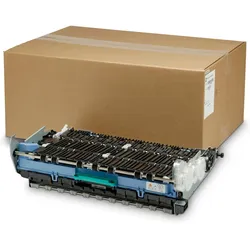
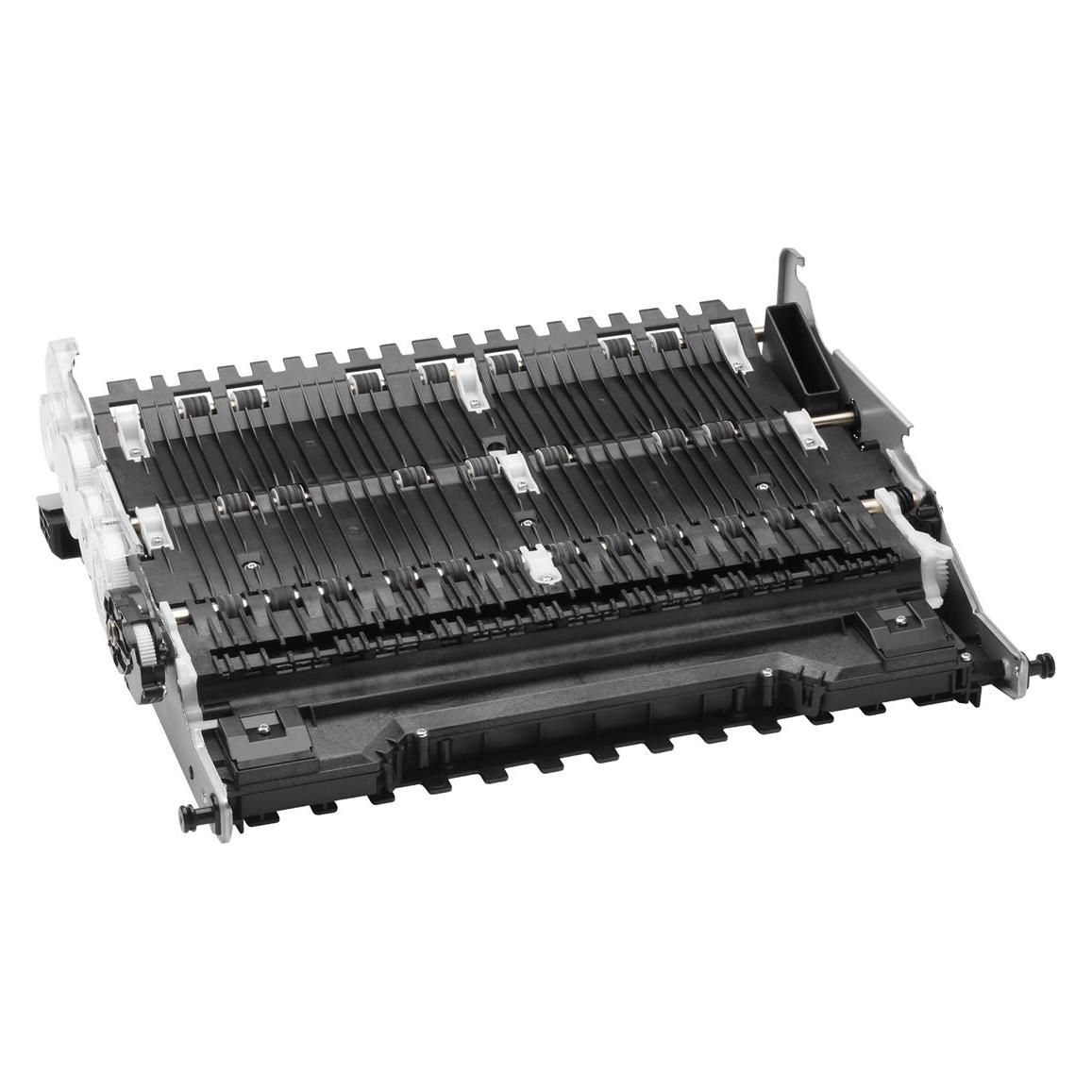
HP PageWide Service, Drucker ZubehörDer HP Fluid Service Container ist eine hochleistungsfähige Verbrauchskomponente für HP Laserdrucker und Multifunktionsgeräte, die bis zu 150.000 Seiten Druck unterstützt. Entwickelt für zuverlässigen Betrieb in anspruchsvollen Büroumgebungen, bietet er konsistente Leistung über lange Zeiträume. Kompatibel mit ausgewählten HP Druckermodellen, ermöglicht er eine nahtlose Integration und einfache Installation ohne Werkzeuge. Hergestellt aus langlebigen Materialien, widersteht er Verschleiss und erhält die Druckqualität während seiner Lebensdauer, was die Austauschhäufigkeit reduziert. Optimiert für Effizienz, hilft er, Abfall zu minimieren und kontinuierliche Arbeitsabläufe zu unterstützen. Ideal für Unternehmen mit hohem Druckvolumen, trägt er zu stabiler Ausgabe und betrieblicher Konsistenz bei. Zur Erhaltung der Integrität an einem kühlen, trockenen Ort ohne direkte Sonneneinstrahlung lagern. Die Abmessungen betragen etwa 15 cm Länge, 10 cm Breite und 8 cm Höhe bei einem Gewicht von ungefähr 500 g. Dieses Produkt ist Teil der HP Druckerverbrauchsmaterialien und konzentriert sich auf langfristige Zuverlässigkeit und Anwenderzufriedenheit in professionellen Umgebungen.149,00 €*Versand: 0,00 €Sichere Weiterleitung zum Anbieter
-
HP PageWide Service Fluid Container, Drucker ZubehörDer HP PageWide Serviceflüssigkeitsbehälter sorgt für optimale Druckkopfleistung und Langlebigkeit bei HP PageWide-Druckern. Er wurde für eine nahtlose Integration entwickelt, minimiert Ausfallzeiten, hält die Druckqualität hoch und vereinfacht die Wartung.147,71 €*Versand: 0,00 €Sichere Weiterleitung zum Anbieter
-
Service. Die GrundlagenService. Die Grundlagen , Wie wird ein gutes Service zu einem perfekten Service? Diese Frage stellten sich die Autoren, bevor sie sich ans Werk machten. Richtiges Tischdecken und Servieren, Kenntnisse über das Inventar und seine Pflege sowie gekonntes Getränkeservice und korrekte Abrechnung sind Grundlagen für jeden Servicemitarbeiter, vergleichbar mit der Grundrezeptur eines Gerichtes. Alles, was darüber hinausgeht, sozusagen die Würze, macht das Service erst zum Erlebnis und die Karriere eines Servicemitarbeiters zum Erfolg. Ein Grundlagenbuch für junge, ein Nachschlagewerk für erfahrene Restaurantfachleute. Aus dem Inhalt Die Gäste Die Servicemitarbeiter Servierbrigaden und -systeme Das Inventar Gute Vorbereitung ist alles Servieren richtig gemacht Die Mahlzeiten Die Gästebetreuung Bonieren und Abrechnen Das Service von Getränken Das Service von Zigarren Die Erstellung von Karten Die Bar Das Veranstaltungswesen , Zündverteiler > Zünd- & Glühanlagen , Auflage: Nachdruck, NA, Erscheinungsjahr: 201812, Produktform: Leinen, Auflage/Ausgabe: Nachdruck, NA, Seitenzahl/Blattzahl: 292, Abbildungen: Zahlr., tls farb. Fotos und Abb., Übers., Fachschema: Gastronomie / Berufsbezogenes Schulbuch~Kochen / Allgemeines Kochbuch, Grundwissen~Restaurant / Berufsbezogenes Schulbuch~Servieren - Servierkunde, Bildungsmedien Fächer: berufsbezogene Fächer, Fachkategorie: Kochen und Rezepte allgemein~Unterricht und Didaktik: Berufsausbildung, Warengruppe: HC/Berufsschulbücher, UNSPSC: 49019900, Warenverzeichnis für die Außenhandelsstatistik: 49019900, Länge: 277, Breite: 207, Höhe: 27, Gewicht: 1438, Produktform: Gebunden, Genre: Schule und Lernen,58,90 €*Versand: 0,00 €Sichere Weiterleitung zum Anbieter
-
Wie kann ich einen HP PageWide Drucker mit zwei Netzwerken verbinden?
Um einen HP PageWide Drucker mit zwei Netzwerken zu verbinden, können Sie entweder eine drahtlose Verbindung oder eine kabelgebundene Verbindung verwenden. Bei einer drahtlosen Verbindung müssen Sie den Drucker mit beiden Netzwerken verbinden und sicherstellen, dass sie im selben IP-Adressbereich liegen. Bei einer kabelgebundenen Verbindung können Sie den Drucker an einen Router anschließen, der mit beiden Netzwerken verbunden ist. Stellen Sie sicher, dass der Drucker über die richtigen Netzwerkeinstellungen verfügt, um eine Verbindung herzustellen. **
-
Wie kann ich den Papiereinzug beim HP PageWide Pro MFP 477dw ändern?
Um den Papiereinzug beim HP PageWide Pro MFP 477dw zu ändern, öffnen Sie das Bedienfeld des Druckers und navigieren Sie zu den Einstellungen für den Papiereinzug. Dort können Sie auswählen, welches Fach oder welche Zufuhr verwendet werden soll. Sie können auch die Papiergröße und den Papiertyp anpassen, um sicherzustellen, dass der Drucker das richtige Papier einzieht. **
-
Welche HP Drucker Patronen?
Welche HP Drucker Patronen sind kompatibel mit Ihrem Druckermodell? Es ist wichtig, die richtigen Patronen zu verwenden, um optimale Druckergebnisse zu erzielen. Überprüfen Sie die Modellnummer Ihres HP-Druckers, um sicherzustellen, dass Sie die passenden Patronen kaufen. Es gibt verschiedene Arten von HP Druckerpatronen, darunter Tintenpatronen und Tonerkartuschen. Informieren Sie sich über die spezifischen Patronen, die Ihr Drucker benötigt, um sicherzustellen, dass Sie die richtige Wahl treffen. Wenn Sie unsicher sind, können Sie auch den HP Kundendienst kontaktieren, um weitere Informationen zu erhalten. **
-
Wird der Drucker im Service-Modus nicht erkannt?
Es könnte verschiedene Gründe geben, warum der Drucker im Service-Modus nicht erkannt wird. Möglicherweise ist der Treiber nicht korrekt installiert oder es gibt ein Problem mit der Verbindung zwischen dem Drucker und dem Computer. Es könnte auch sein, dass der Drucker im Service-Modus spezielle Einstellungen hat, die die Erkennung beeinflussen. Es wäre ratsam, die Anleitung des Druckers zu konsultieren oder den Kundendienst des Herstellers zu kontaktieren, um das Problem zu lösen. **
Ähnliche Suchbegriffe für HP-PageWide-Service-Drucker
-
Wie lange hält ein HP Drucker, HP Envy 5030?
Die Lebensdauer eines HP Envy 5030 Druckers kann variieren, abhängig von der Nutzung und den Wartungsmaßnahmen. In der Regel können Drucker dieser Art mehrere Jahre lang halten, wenn sie ordnungsgemäß gepflegt und gewartet werden. Es ist jedoch wichtig zu beachten, dass die Lebensdauer eines Druckers auch von der technologischen Entwicklung abhängen kann, da neue Modelle mit fortschrittlicheren Funktionen auf den Markt kommen. **
-
Welcher Drucker für HP 302?
Welcher Drucker für HP 302? Möchtest du wissen, welcher Drucker mit den HP 302 Tintenpatronen kompatibel ist? Es gibt verschiedene Druckermodelle von HP, die mit den HP 302 Patronen verwendet werden können. Hast du bereits einen bestimmten Drucker im Sinn, für den du die HP 302 Patronen benötigst? Oder benötigst du Empfehlungen für Druckermodelle, die mit diesen Patronen kompatibel sind? Lass mich wissen, wie ich dir weiterhelfen kann. **
-
Wie Scannen bei HP Drucker?
Um bei einem HP Drucker zu scannen, müssen Sie zunächst sicherstellen, dass der Drucker mit Ihrem Computer verbunden ist. Öffnen Sie dann das HP Druckersoftwareprogramm auf Ihrem Computer und wählen Sie die Option "Scannen". Legen Sie das Dokument oder das Bild auf die Scannerfläche des Druckers und wählen Sie die gewünschten Einstellungen wie Dateiformat und Auflösung aus. Klicken Sie abschließend auf "Scannen" und warten Sie, bis der Vorgang abgeschlossen ist. Überprüfen Sie dann den Speicherort auf Ihrem Computer, um das gescannte Dokument zu finden. **
-
Wie reinigt man HP Drucker?
Um einen HP-Drucker zu reinigen, sollten Sie zuerst das Gerät ausschalten und den Stecker ziehen. Verwenden Sie dann ein fusselfreies Tuch, das mit Wasser oder einem milden Reinigungsmittel angefeuchtet ist, um äußere Oberflächen zu reinigen. Für die Reinigung der Druckköpfe können Sie spezielle Reinigungskartuschen oder Reinigungslösungen verwenden. Vergessen Sie nicht, regelmäßig den Papiereinzug und die Rollen zu reinigen, um Papierstaus zu vermeiden. Stellen Sie sicher, dass alle Teile vollständig trocken sind, bevor Sie den Drucker wieder einschalten. **
* Alle Preise verstehen sich inklusive der gesetzlichen Mehrwertsteuer und ggf. zuzüglich Versandkosten. Die Angebotsinformationen basieren auf den Angaben des jeweiligen Shops und werden über automatisierte Prozesse aktualisiert. Eine Aktualisierung in Echtzeit findet nicht statt, so dass es im Einzelfall zu Abweichungen kommen kann. ** Hinweis: Teile dieses Inhalts wurden von KI erstellt.